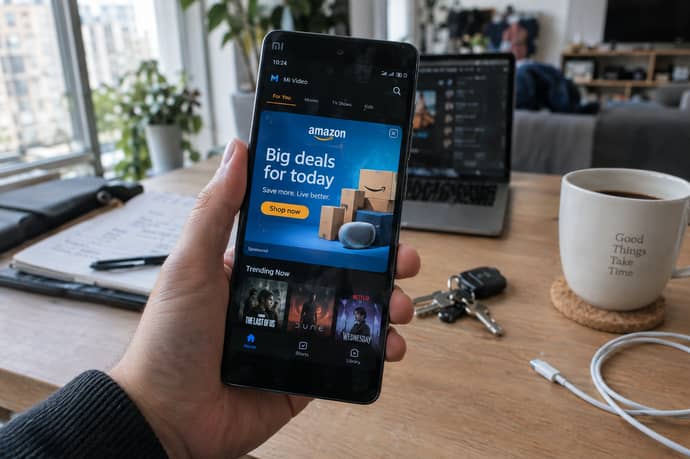
La pubblicità indesiderata può comparire su diversi cellulari, spesso nelle app, nel browser o nella schermata di blocco. Capire da dove arriva è il primo passo per disattivare MSA e i consigli Xiaomi, e verificare che gli annunci non tornino.
Sui telefoni Xiaomi (Xiaomi 14T), Redmi (Redmi 13C 5G, Redmi Note 13 Pro e Redmi Note 15 Pro 4G) e POCO (POCO M7 Pro 5G e POCO X8 Pro), alcune inserzioni compaiono nelle app preinstallate, come Sicurezza, Temi o GetApps: il software riserva spazi ad annunci e raccomandazioni. La pubblicità può dipendere dalle impostazioni del sistema o della singola applicazione. Non solo, ma anche Samsung Galaxy può inviare offerte tramite le notifiche del Galaxy Store.
Quali cellulari possono mostrare pubblicità
Il comportamento riguarda smartphone Xiaomi, Redmi e POCO con MIUI o HyperOS, nei quali sono presenti servizi e applicazioni Xiaomi con contenuti sponsorizzati. La disponibilità degli annunci cambia in base al modello, al mercato e alla versione software; incidono anche le app installate e le preferenze impostate dall’utente.
La sigla MSA, che si può trovare nelle impostazioni, identifica il servizio pubblicitario di sistema associato storicamente a MIUI. Anche sui dispositivi passati a HyperOS possono rimanere controlli o servizi con nomi legati a MIUI.
I menu cambiano tra i modelli. Xiaomi ha modificato percorsi e traduzioni nelle diverse versioni di MIUI e HyperOS, quindi alcune opzioni si trovano in sezioni differenti. Se la voce cercata non compare, può essere utile usare la ricerca nelle impostazioni con termini come “MSA”, “autorizzazione”, “servizi pubblicitari”, “consigli” o “raccomandazioni”.
La posizione dell’inserzione aiuta a individuare l’origine. Un banner dentro un’app Xiaomi porta a controllare le impostazioni di quell’app; per una notifica persistente, invece, occorre risalire all’app che l’ha inviata. Una finestra a tutto schermo sopra la schermata principale richiede un controllo delle applicazioni installate e dei loro permessi.
Conviene partire dal contesto in cui compare la pubblicità. In Sicurezza, Gestione file, Temi, Download o GetApps possono apparire raccomandazioni integrate. Le promozioni mostrate soltanto sulla schermata di blocco possono dipendere da una funzione per gli sfondi dinamici o da un servizio di contenuti. Se l’annuncio si presenta mentre si usano app diverse, anche senza aprire quelle Xiaomi, è il caso di controllare le notifiche, le app recenti e i permessi speciali.
La verifica permette di concentrarsi sull’app responsabile e di evitare interventi inutili sui componenti di sistema. Non c’è un’unica impostazione che gestisca ogni tipo di inserzione: il controllo va fatto nel punto in cui compare.
MSA e annunci personalizzati
Il primo passaggio può essere la verifica dell’autorizzazione di MSA. Di solito si parte da Impostazioni e si apre “Impronte digitali, dati del volto e blocco schermo” oppure “Password e sicurezza”; da lì si entra in “Autorizzazione e revoca”. Nell’elenco, cercare MSA e disattivare l’interruttore. Quando compare la richiesta di conferma, scegliere la revoca. A volte la voce impiega alcuni secondi prima di diventare disponibile, oppure l’operazione richiede un breve tempo per completarsi.
La revoca interviene sugli annunci forniti dal servizio di sistema. Se MSA non è presente, si può passare agli altri controlli: la posizione della voce dipende dalla versione e dal software del dispositivo.
Un’altra impostazione riguarda la personalizzazione degli annunci. Su MIUI 13 e 14, il percorso indicato da Xiaomi passa generalmente da Impostazioni, Sicurezza, Impostazioni aggiuntive, Servizi pubblicitari e “Raccomandazioni pubblicitarie personalizzate”. Su HyperOS la voce può trovarsi in Impostazioni, Privacy e sicurezza, Sicurezza, Impostazioni aggiuntive e Servizi pubblicitari. In altri modelli si chiama “Personalizza annunci” oppure si trova nelle impostazioni di privacy.
Disattivare la personalizzazione agisce sulla selezione delle inserzioni in base alle preferenze associate al profilo pubblicitario. Anche le impostazioni pubblicitarie di Google su Android riguardano la personalizzazione; per le raccomandazioni interne alle app Xiaomi occorre intervenire anche nelle impostazioni del telefono e delle singole applicazioni.
Disattivare i consigli nelle app
Le raccomandazioni hanno spesso un controllo dedicato all’interno dell’app. Dopo aver sistemato le impostazioni generali, aprire quelle in cui la pubblicità compare più spesso. Le diciture possibili includono “Mostra annunci”, “Ricevi consigli”, “Raccomandazioni” e “Contenuti personalizzati”.
- Sicurezza e Pulitore: aprire Sicurezza, toccare l’ingranaggio e disattivare “Ricevi consigli” o “Mostra raccomandazioni”. Se Pulitore ha opzioni proprie, controllare anche la relativa sezione.
- Gestione file e Download: aprire l’app e raggiungere Impostazioni dal menu o dai tre puntini. Disattivare “Mostra annunci” o l’opzione dedicata alle raccomandazioni, se presente.
- Temi: entrare nel profilo o nelle impostazioni dell’app. Disattivare “Mostra annunci” e, se disponibile, “Raccomandazioni personalizzate”.
- GetApps: aprire il profilo e le impostazioni di privacy per disattivare i consigli personalizzati. Per le notifiche promozionali, intervenire anche nelle impostazioni di notifica del sistema.
Browser e schermata di blocco
Nella pagina iniziale di Mi Browser le raccomandazioni possono avere controlli separati da quelli generali. Nelle versioni più recenti si trovano in genere in Impostazioni, Privacy e sicurezza, sotto “Raccomandazioni personalizzate” e “Impostazioni annunci”. Nelle versioni precedenti il controllo dei consigli può essere nella pagina iniziale o nelle impostazioni aggiuntive.
Per le inserzioni sulla schermata di blocco, controllare se è attiva la rotazione degli sfondi, per esempio Wallpaper Carousel, o un servizio simile per gli sfondi dinamici. Aprire le impostazioni dello sfondo o l’app associata e disattivare il servizio o le raccomandazioni. In alternativa, selezionare uno sfondo statico. La funzione non è presente nello stesso modo su tutti i dispositivi e in tutte le regioni.
Quando la pubblicità arriva come notifica, tenerla premuta per vedere quale app l’ha inviata e accedere alle impostazioni pertinenti. Si può anche aprire Impostazioni, entrare in Notifiche e selezionare le notifiche delle app, poi disattivare quelle promozionali. Se il telefono distingue le categorie, si può intervenire su quella specifica mantenendo attivi gli avvisi utili.
Se gli annunci continuano a comparire
Una finestra pubblicitaria sopra la schermata iniziale o altre app richiede controlli diversi da quelli utili per un banner dentro Sicurezza o Temi. Ripensare alle applicazioni installate o aggiornate poco prima dell’inizio del problema. Torcia, pulitori, strumenti per sfondi, lettori e app scaricate fuori dagli store ufficiali meritano un controllo, soprattutto se non sono riconosciuti o non servono.
In Impostazioni, aprire App o Gestione app e, se disponibile, ordinare l’elenco per installazione recente. Per le app sospette, verificare le autorizzazioni, in particolare l’accesso alle notifiche e la possibilità di visualizzare contenuti sopra altre app. Il permesso di sovrapposizione si trova spesso tra gli accessi speciali delle app, anche se il nome del menu varia. Revocarlo limita la visualizzazione di finestre sopra le altre schermate; se l’app non serve, si può disinstallare.
La modalità provvisoria può aiutare a capire se il problema dipende da un’app scaricata. Su molti telefoni Android si tiene premuto il comando di spegnimento e poi si mantiene premuta l’opzione di spegnimento finché appare la richiesta di riavvio in modalità provvisoria. La procedura cambia a seconda del dispositivo. Se in questa modalità gli annunci scompaiono, al riavvio normale si possono rimuovere le installazioni recenti una alla volta e verificare quando cambia il comportamento.
Dal Play Store si può avviare una scansione con Google Play Protect: aprire il profilo e poi la sezione Play Protect. Il servizio controlla le app potenzialmente dannose e può segnalare o rimuovere software problematico. Per le notifiche inviate da un sito web, invece, aprire le impostazioni del browser e bloccare gli avvisi nella sezione dedicata alle notifiche dei siti.
Dopo aver cambiato le impostazioni, tornare nei punti in cui apparivano gli annunci: aprire l’app interessata, attendere eventuali notifiche e controllare la schermata di blocco. Un riavvio aiuta a verificare l’effetto delle modifiche. Se il problema ricompare dopo un aggiornamento, ricontrollare le preferenze: alcune potrebbero essere state ripristinate.
- In Autorizzazione e revoca, verificare se è presente MSA e revocarne l’autorizzazione.
- Aprire Servizi pubblicitari e disattivare le raccomandazioni personalizzate.
- Controllare Sicurezza, Gestione file, Download, Temi e GetApps, disattivando le opzioni di consiglio disponibili.
- Verificare Mi Browser, lo sfondo della schermata di blocco e le notifiche dell’app o del sito che mostra promozioni.
- Se gli annunci coprono altre schermate, esaminare le app recenti, le notifiche e i permessi di sovrapposizione; rimuovere le app non riconosciute e avviare Play Protect.
Fonti:
- Xiaomi, MIUI 13 Privacy White Paper, 4.13 Advertisement (annunci di sistema, personalizzazione, Consigli pubblicitari personalizzati): https://trust.mi.com/docs/miui-privacy-white-paper-global/4/13
- Xiaomi, MIUI 13 Privacy White Paper, 4.6 Get Apps (raccomandazioni personalizzate di GetApps): https://trust.mi.com/docs/miui-privacy-white-paper-global/4/6
- Google, Come funzionano gli annunci personalizzati (Android, ID pubblicità, annunci personalizzati): https://support.google.com/My-Ad-Center-Help/answer/12155656?hl=it&co=GENIE.Platform%3DAndroid
- Google, Find problem apps by rebooting to safe mode on Android (modalità provvisoria, rimozione app): https://support.google.com/android/answer/7665064?hl=en
- Google, Use Google Play Protect to help keep your apps safe & your data private (scansione app con Play Protect): https://support.google.com/googleplay/answer/2812853?hl=en
- Google, Utilizzare le notifiche per ricevere avvisi, Chrome su Android (blocco notifiche dei siti): https://support.google.com/chrome/answer/3220216?hl=it&co=GENIE.Platform%3DAndroid
- Engadget, Why Xiaomi phones have so many ads (and how to block them), 17 ottobre 2026: https://engadget.com/2284023/xiaomi-phone-why-so-many-ads
- Android Authority, How to remove ads in Xiaomi phones with MIUI and HyperOS, 8 maggio 2025: https://www.androidauthority.com/remove-ads-xiaomi-miui-1019139
- NextPit, How to Disable Ads in MIUI & HyperOS on your Xiaomi, Poco or Redmi phone (aggiornato marzo 2024): https://nextpit.com/xiaomi-how-to-disable-ads-miui



Marcello Tansini
Nato a Milano nel 1979, laureato alla Bocconi dopo il liceo classico ai Salesiani di Milano. Uno dei pionieri dell'Internet italiano, uno dei fondatori tra l'altro del celebre sito degli anni 90-2000 webmasterpoint.org, si occupa di organizzare tutta la parte editoriale di Businessonline, ma scrive anche lui stesso sia sulle tematiche legate ai suoi studi che alle sue passioni. In modo particolar...
 Seguici su Google News cliccando qui e poi fai click sulla Stellina in alto a destra